AirMirror 远程访问 - 账号注册、登录与设备绑定完整流程
为什么需要账号
远程访问模式不使用连接码,而是通过 AirDroid 账号 建立信任关系。控制端 AirMirror 和被控端 AirDroid 个人版必须登录同一个 AirDroid 账号,登录后 AirMirror 的设备列表会自动显示所有已登录该账号的设备。
这种设计的好处是:一次绑定、长期有效;设备归属清晰;可以在多台控制端之间共享设备列表。代价是:你必须把自己的账号密码(或手机验证码)输入 AirDroid 个人版,属于设备之间完全信任的模型。
第一步:注册 AirDroid 账号
如果你还没有 AirDroid 账号,两种注册方式:
- 手机/App 内注册:下载 AirDroid 个人版后首次打开会引导注册,支持手机号和邮箱两种方式
- 网页注册:访问 AirDroid 官方注册页面,按提示填写邮箱或手机号、设置密码即可
注册成功后系统会自动发送验证邮件或短信,激活后可以直接在 App 内登录。
第二步:被控端安装 AirDroid 个人版并登录
在需要被控制的设备上安装 AirDroid 个人版。安装来源:
- 各应用市场(应用宝、小米应用商店、华为应用市场等)
- AirDroid 官方下载中心
- Google Play(海外版)
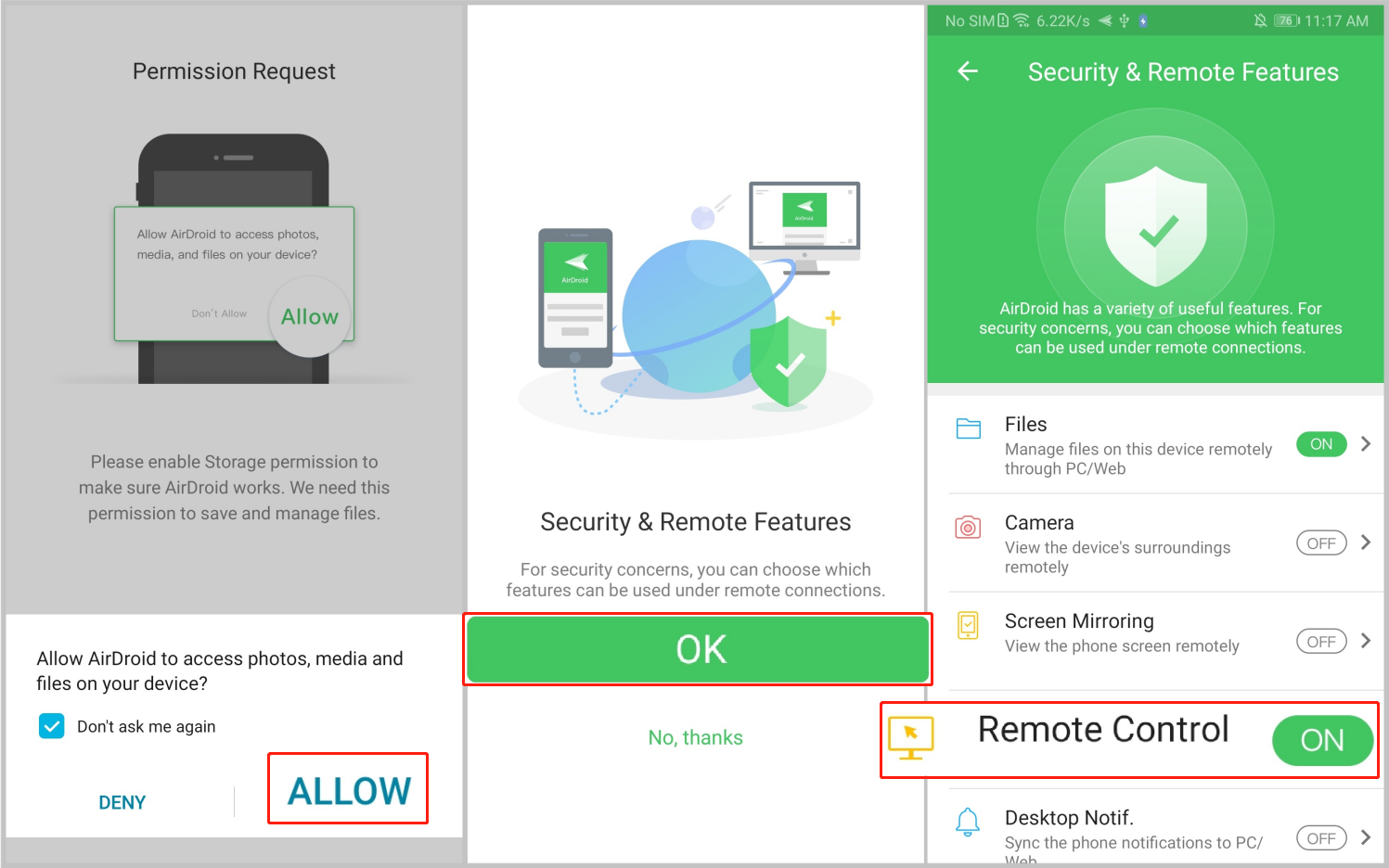
安装完成后打开 App,登录你刚才注册的 AirDroid 账号。首次登录 AirDroid 个人版会引导你完成一系列授权:
- 通知权限(用于发送远控请求通知)
- 悬浮窗权限(用于显示 AirDroid 服务状态)
- 后台弹出界面权限(部分国产 ROM 需要手动授权)
- 辅助权限(用于远程控制时模拟点击)
这些授权在后续远程控制、屏幕镜像、远程相机功能中都会用到,建议按引导一次性全部开启。
第三步:开启远程控制开关
登录 AirDroid 个人版后,还需要手动开启远程控制开关:
- 进入「个人」或「我的」页面
- 找到「安全及远程功能设置」入口
- 将「远程控制」开关打开
如果使用远程相机或屏幕镜像功能,还需要确保对应的开关也处于开启状态。
第四步:控制端安装 AirMirror 并登录
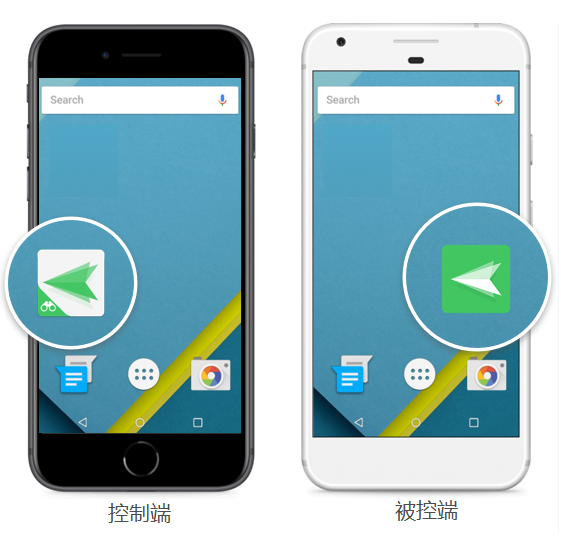
在用来远程控制的设备上安装 AirMirror。安装来源与 AirDroid 个人版相同。
打开 AirMirror,登录和被控端相同的 AirDroid 账号。
登录成功后,AirMirror 的「设备」页面会自动列出所有已登录该账号的设备:
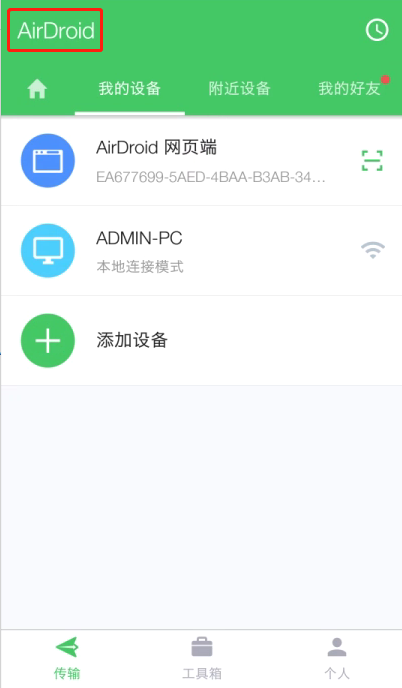
如果列表为空,说明被控端还没有登录同一个 AirDroid 账号,或 AirDroid 个人版还没有打开远程访问相关的开关。请回到被控端检查。
未绑定状态
如果被控端 AirDroid 还没有登录账号,AirMirror 设备列表会显示「添加设备」按钮:
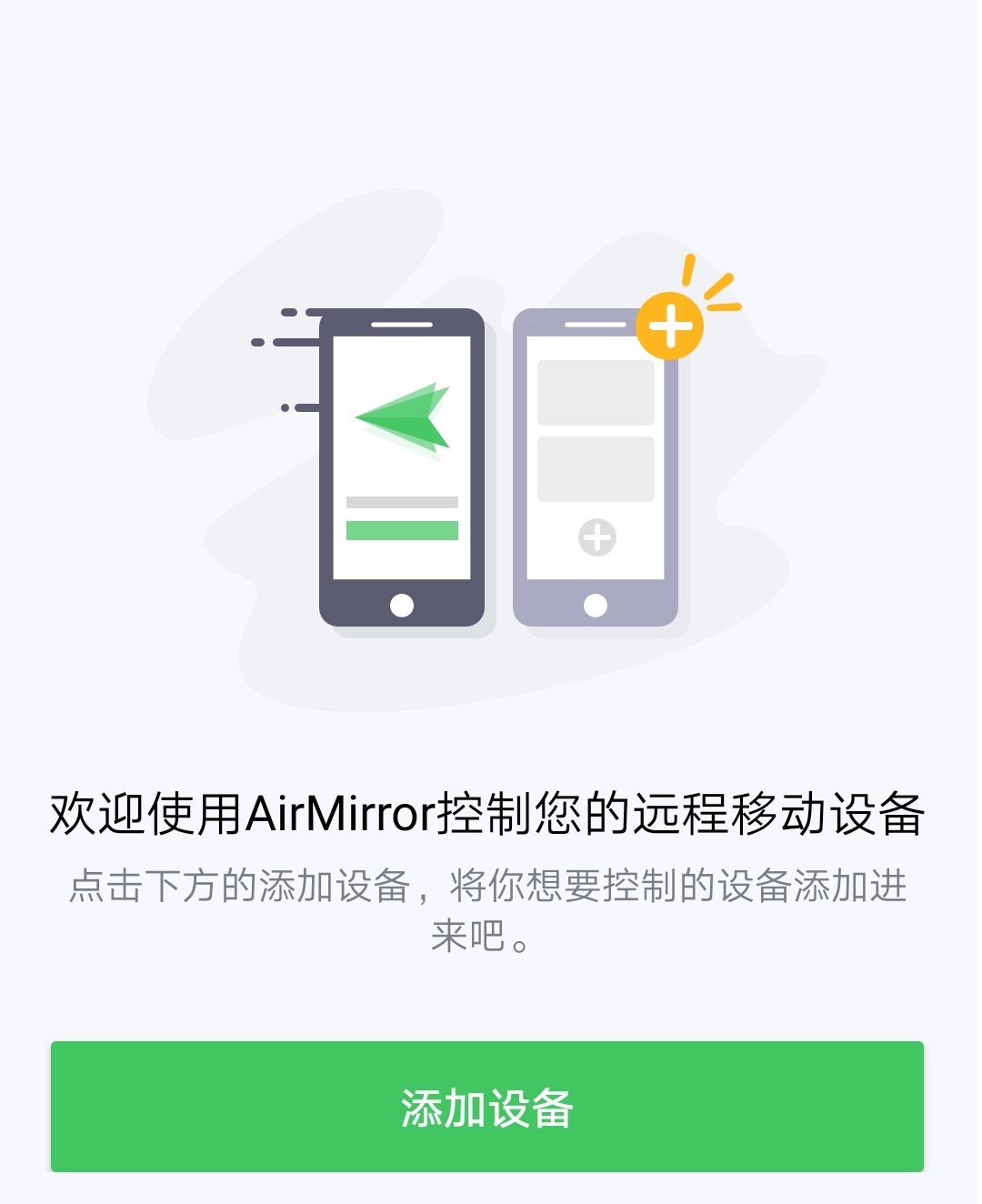
此时打开被控端 AirDroid 登录相同账号即可,不需要在 AirMirror 里手动配对。
常见问题
设备列表不出现新设备
通常有三个原因:
- 被控端和控制端登录的不是同一个账号
- 被控端 AirDroid 个人版没有开启远程控制/远程相机/屏幕镜像开关
- 被控端网络不通,或 AirDroid 服务被杀进程(见「系统与厂商适配」组的后台保持说明)
换了新设备需要重新绑定吗?
不需要。只要新设备安装 AirDroid 个人版并登录同一个账号,AirMirror 就会自动识别。一个 AirDroid 账号可以绑定多台设备(免费版绑定数量较少,高级会员可绑定更多)。