AirMirror 屏幕镜像功能 - 从一台手机实时观看另一台手机画面
功能概述
屏幕镜像是 AirMirror 远程访问模块的第三大功能,作用是在一台手机上实时观看另一台手机的屏幕画面。与远程控制(可以点按)不同,屏幕镜像是纯观看模式——你能看到被控端的所有界面操作,但不能直接点按或滑动。
常见用途:
- 远程演示:向客户或同事实时展示被控端 App 操作过程
- 直播投屏:用 AirMirror + 直播推流工具把被控端画面推到直播平台
- 远程故障确认:让被控端的人操作手机,你在 AirMirror 上实时看到他的每一步
- 外出查看家里备用手机的锁屏内容或通知
注意:屏幕镜像仅支持远程访问模式(登录同一 AirDroid 账号)。远程协助模式下也有屏幕共享功能,但那是协助场景下的独立功能(被控端是 AirDroid Remote Support),技术路径不同。
前置条件
| 条件 | 说明 |
|---|---|
| 控制端 AirMirror + 被控端 AirDroid 个人版 | 同一账号登录 |
| 被控端开启屏幕镜像开关 | AirDroid → 个人 → 安全及远程功能设置 |
| 被控端 Android 7.0 或以上 | 旧 Android 系统不支持 |
| 被控端授予截屏权限 | 首次开启时系统弹窗请求,必须允许 |
操作步骤
第一步:发起屏幕镜像
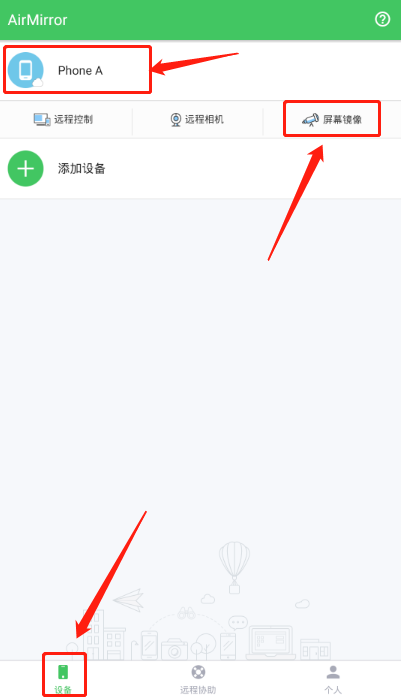
- 打开 AirMirror → 设备页面 → 点击目标设备
- 在功能选择页点击「屏幕镜像」按钮
第二步:被控端授权截屏权限
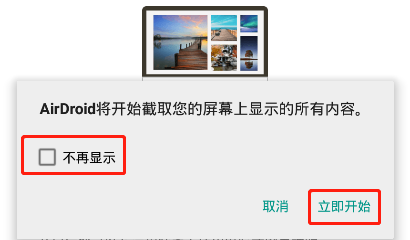
首次使用屏幕镜像功能时,AirDroid 会在被控端弹出系统级权限请求:
"AirDroid 将开始截取您屏幕上显示的所有内容"
请勾选「不再提示」并点击「立即开始」。
OPPO 等部分 ROM 提示:OPPO 部分机型没有「不再提示」选项,每次屏幕镜像都会弹窗确认。这是 OPPO 系统限制,无法绕过。
第三步:建立连接
授权后 AirMirror 和 AirDroid 之间会建立屏幕画面流通道,AirMirror 界面开始实时显示被控端屏幕。这个过程在局域网下几乎瞬间完成,外网延迟取决于网络状况。
画面质量与性能
屏幕镜像的画面质量取决于:
| 因素 | 说明 |
|---|---|
| 被控端屏幕分辨率 | AirMirror 自动适配,不强制降分辨率 |
| 网络带宽 | 带宽越高帧率越高 |
| AirDroid 会员等级 | 高级会员可解锁更高分辨率和帧率 |
画面流畅度在局域网下通常很好(20-30fps),外网弱网下可能降到 5fps 以下,但画面不会断,只是更新变慢。
与远程控制的配合
屏幕镜像和远程控制是两个独立功能,不能同时开启。如果你在屏幕镜像状态下需要点按被控端界面,需要先断开屏幕镜像,再发起远程控制。
但实际使用中很多用户的流是:先用屏幕镜像看清被控端当前状态 → 断开 → 发起远程控制执行操作。两个功能的切换在 AirMirror 里很方便,回到设备功能选择页就能快速切换。
厂商 ROM 特殊设置
小米 / MIUI:必须开后台弹出界面权限
小米手机默认拦截后台 App 弹出界面,导致 AirDroid 在后台运行时无法响应屏幕镜像请求。需要手动授权:
设置 → 应用管理 → AirDroid → 权限管理 → 后台弹出界面 → 允许
如果不开这个权限,AirMirror 发起屏幕镜像时被控端 AirDroid 虽然收到请求但被小米 ROM 拦截,无法唤起截屏弹窗,表现为连接失败或黑屏。
OPPO / ColorOS:重复弹窗问题
如前所述,OPPO 部分机型没有「不再提示」选项,每次发起屏幕镜像都会让用户手动点确认。这是 ColorOS 的系统限制,无法通过 App 设置绕过。
常见问题
Q:屏幕镜像黑屏怎么办?
黑屏通常有三个原因:
- 被控端截屏权限被撤销(系统设置里手动补授权)
- AirDroid 被系统清理(加入后台白名单、关闭省电限制)
- 小米/OPPO 未开后台弹出界面权限(见上)
Q:iOS AirMirror 能观看 Android 屏幕镜像吗?
可以。iOS 版 AirMirror 发起屏幕镜像请求后,Android AirDroid 会正常响应。这是 AirMirror 跨平台场景下的常用组合。