AirDroid Control Add-on - 远程协助临时远程控制插件完整流程
为什么需要 Control Add-on
远程协助场景下协助方想直接远程控制被控端,和远程访问(登录同一账号 + 辅助权限)有本质不同:
- 远程协助的被控端是陌生人/客户,不可能让他们长期开启辅助权限(安全风险太高)
- 远程协助被控端安装的是 AirDroid Remote Support,没有辅助权限服务的能力
- 需要一种会话级、临时、可撤销的远程控制通道
AirDroid Control Add-on 就是为这个需求设计的——它是一个体积很小的独立插件,仅在远程协助会话期间临时安装、临时开启辅助权限,会话结束后自动关闭(不自动卸载,下次可以复用但不自动开启)。
前置条件
| 条件 | 说明 |
|---|---|
| 被控端系统 | Android 7.0 及以上(iOS 不支持远程控制) |
| 被控端 App | AirDroid Remote Support V1.0.4.0 及以上 |
| 协助方 App | AirMirror Android 版 V1.0.7.0 及以上,iOS 版 V1.0.4 及以上 |
| 会员要求 | 协助方需要升级为 Remote Support 高级会员(不是 AirDroid 高级会员,两者独立) |
| 当前会话 | 协助会话已建立、屏幕共享已开启 |
完整安装流程
第一步:协助方发起远程控制请求
在远程协助会话中:
- AirMirror 界面上找到「手势引导」图标旁边的区域
- 点击会弹出一个选项菜单
- 在菜单里点击「远程控制」
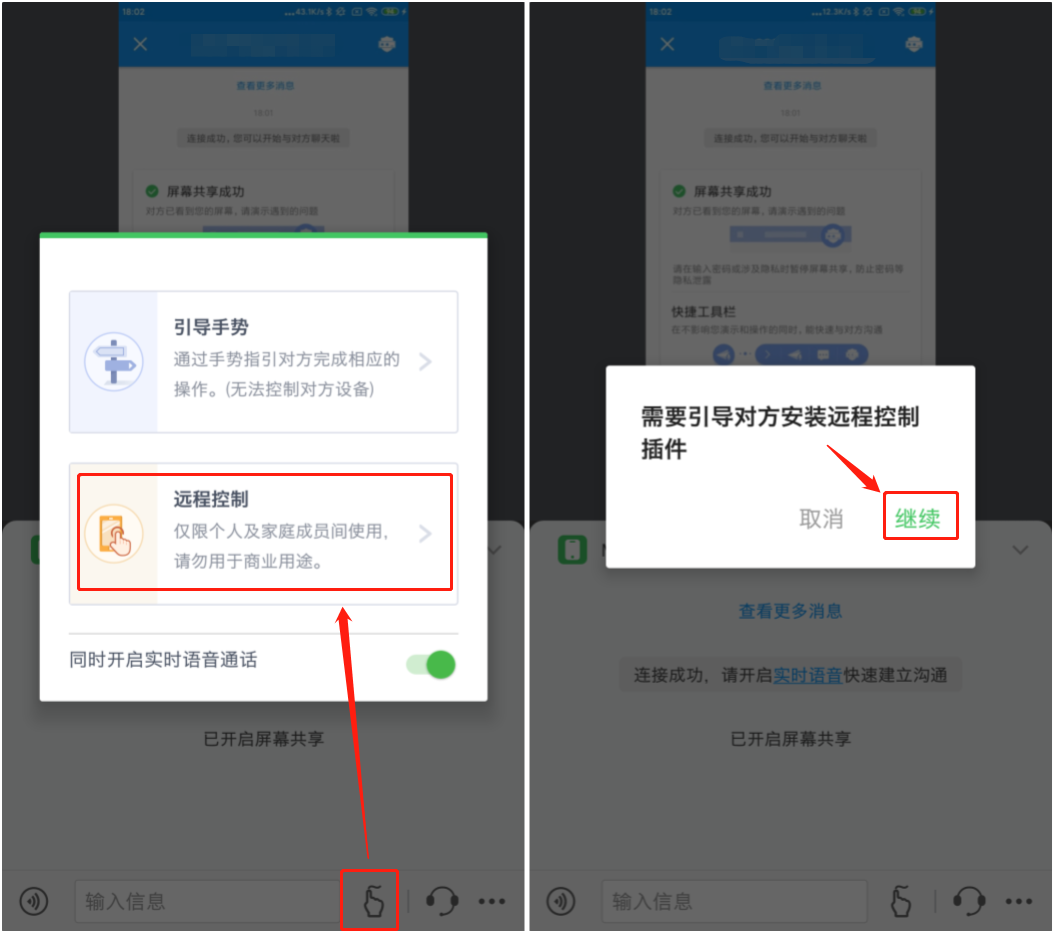
注意:如果你没买 Remote Support 高级会员,这个选项会显示为灰色不可点击状态。
第二步:被控端同意并下载插件
协助方发起远程控制请求后,被控端 AirDroid Remote Support 会弹出一系列引导:
- 首先弹出「需要引导对方安装远程控制插件」提示
- 点击「允许控制」
- 点击「去下载」跳转到插件下载页面
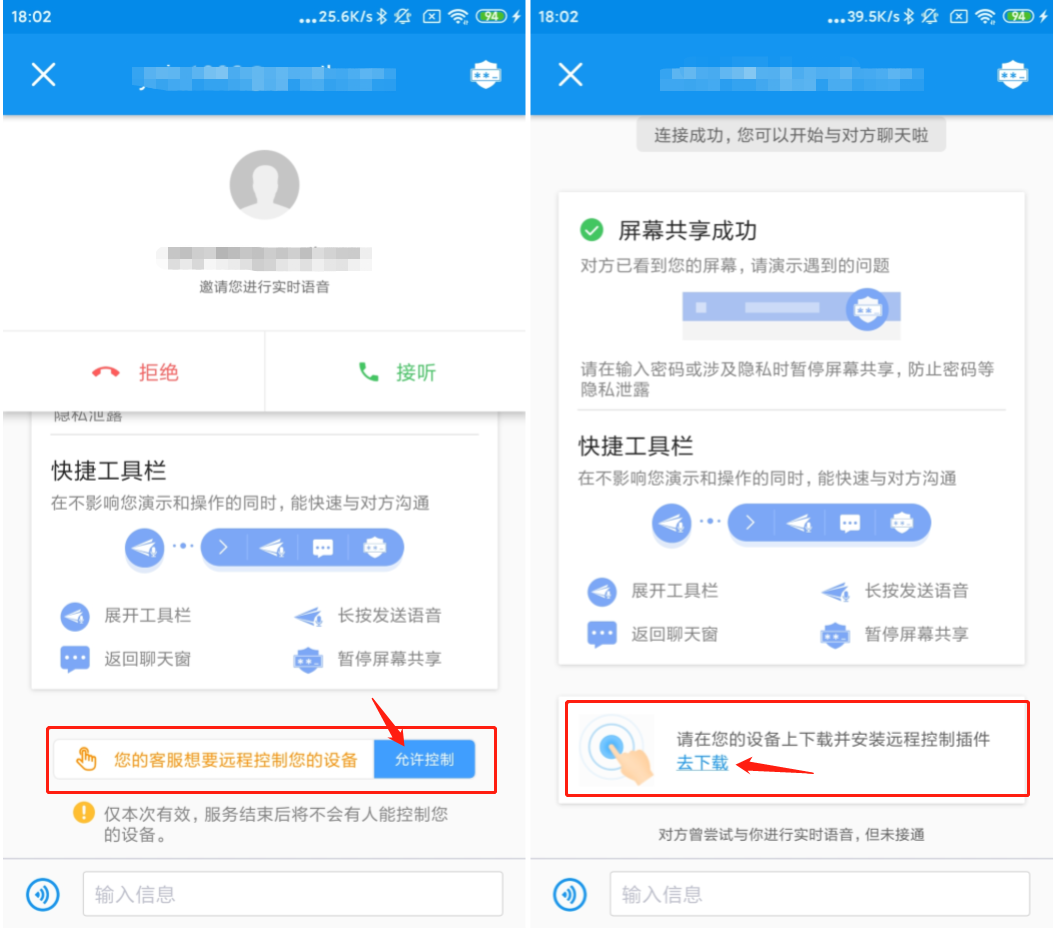
插件体积很小,下载速度很快。
第三步:被控端安装插件
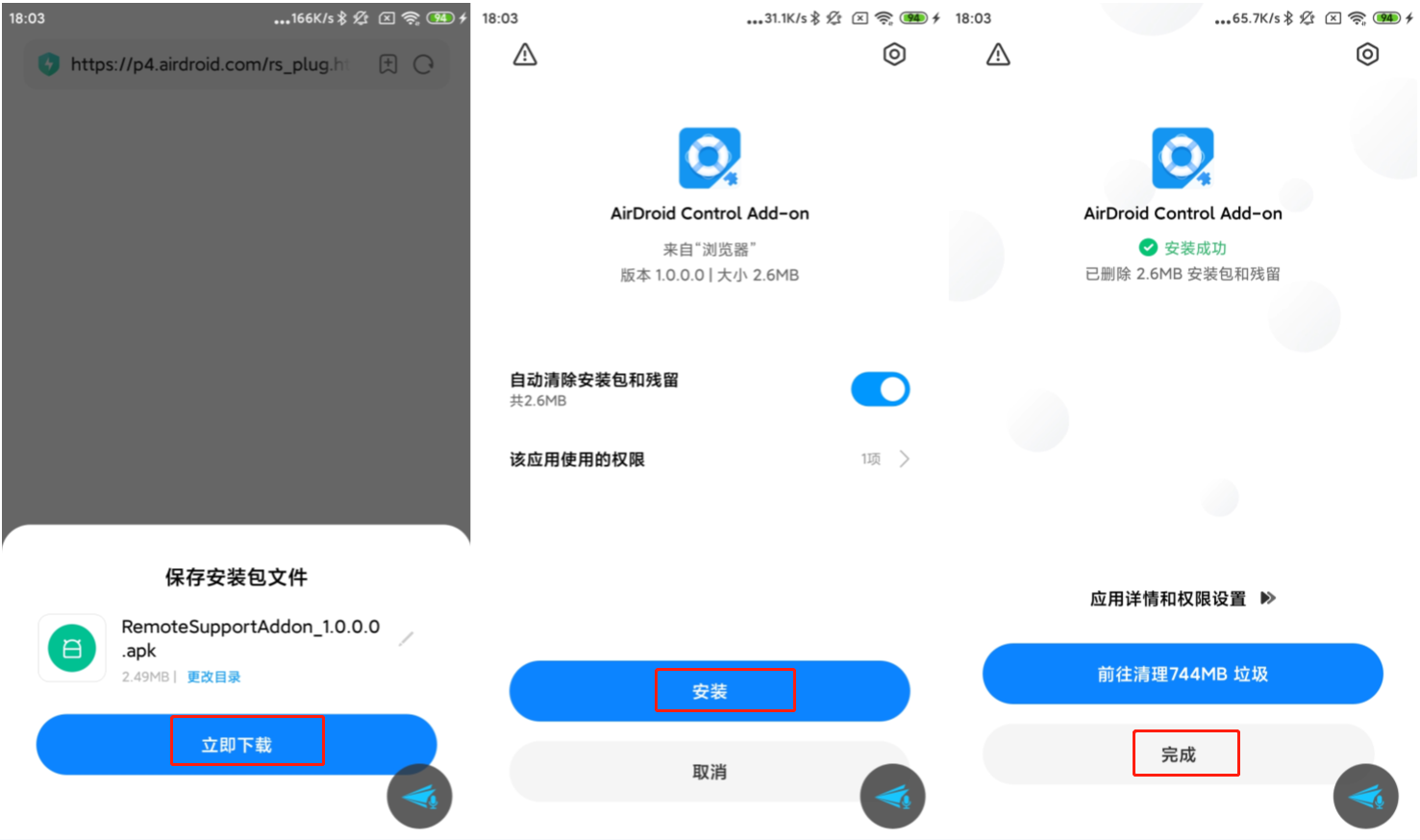
下载完成后系统自动跳转安装界面:
- 点击「安装」
- 安装完成后点击「打开」(或直接点「返回 AirDroid Remote Support」)
第四步:被控端开启插件辅助权限
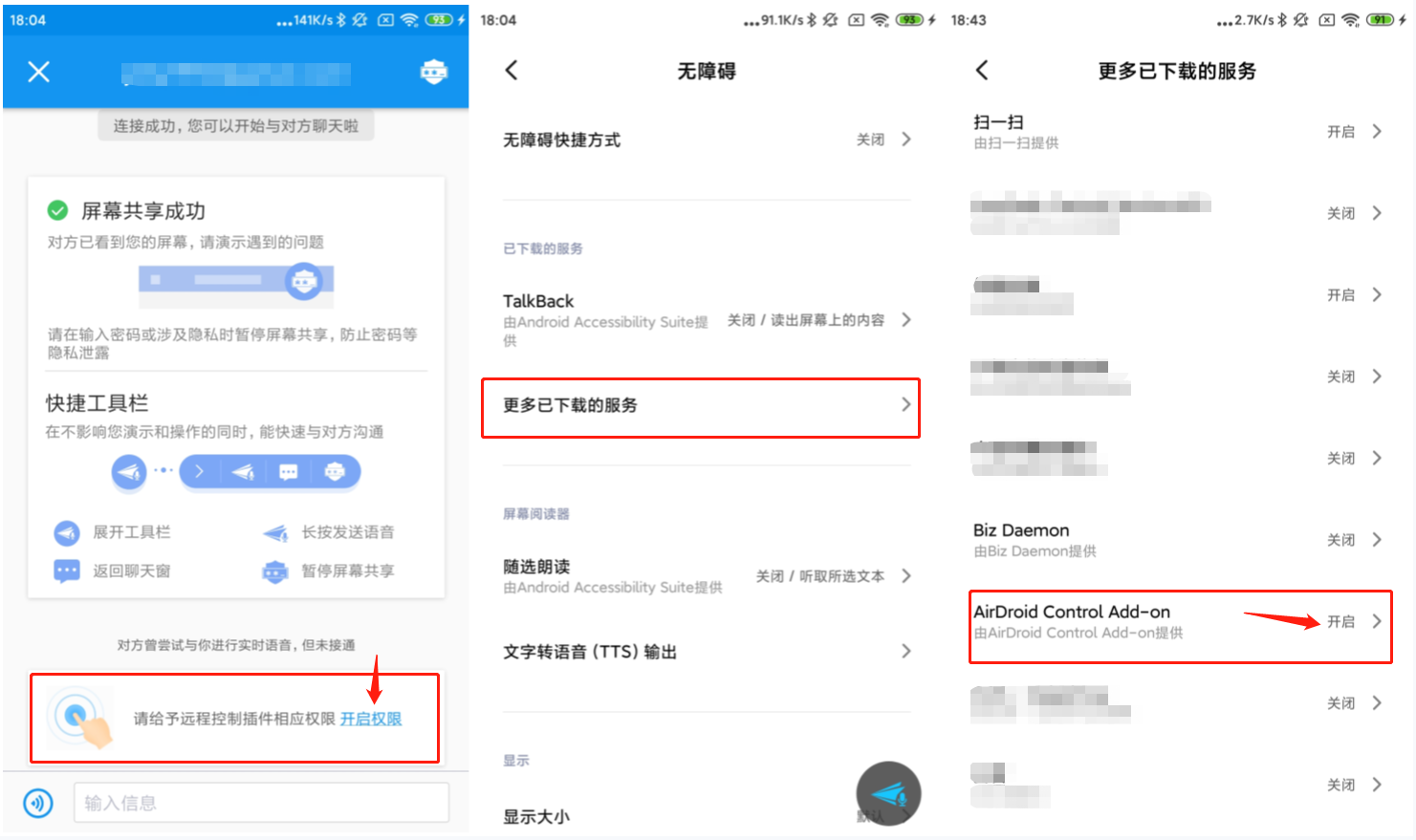
安装完插件后还需要在 Android 辅助权限设置里开启它:
- AirDroid Remote Support 弹出「开启权限」引导
- 点击「更多已下载的服务」或类似入口
- 在已安装服务列表里找到「AirDroid Control Add-on」
- 打开开关
- 系统弹出确认窗口,点击「允许」
第五步:远程控制正式生效
以上四步全部完成后,AirMirror 和 AirDroid Remote Support 界面上会显示「远程控制已开启」状态提示:
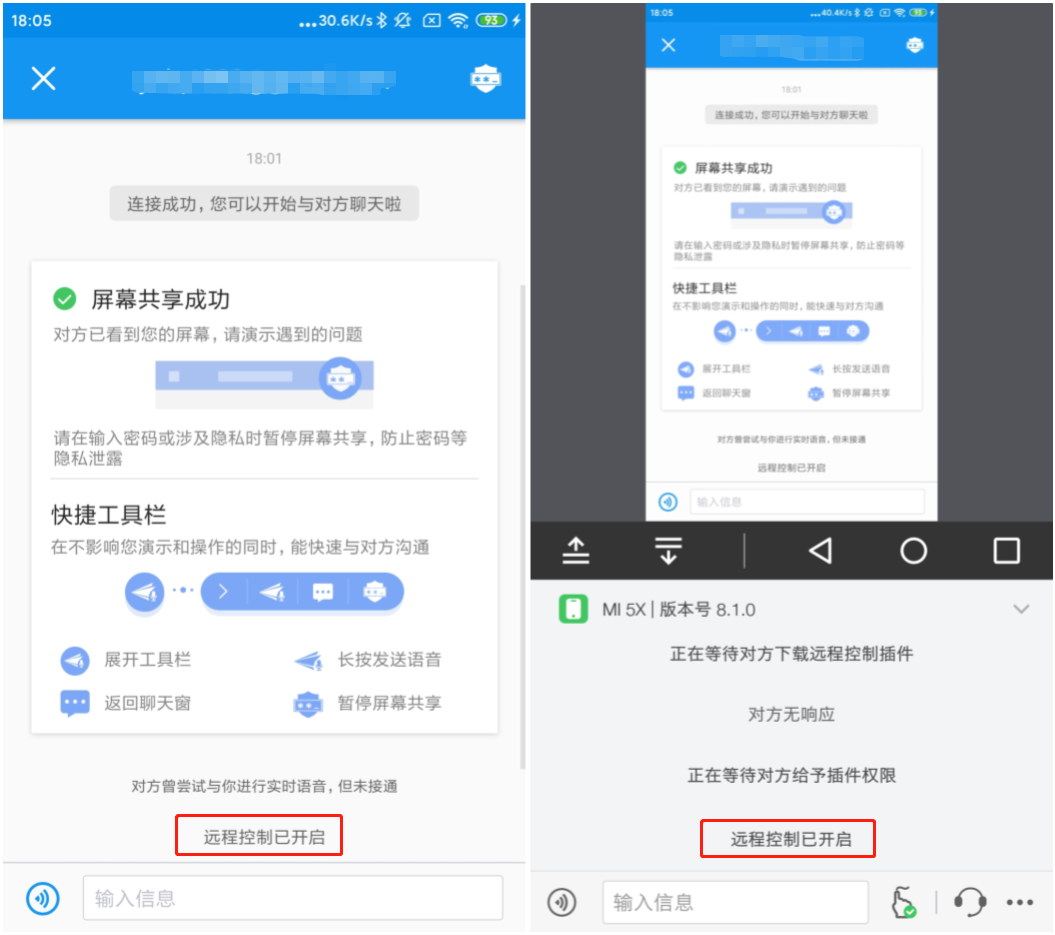
此时协助方可以直接在 AirMirror 屏幕上点按/滑动,被控端 Android 设备会执行对应的操作。
会话结束后的自动清理
远程协助会话正常结束后:
- Control Add-on 辅助权限自动关闭——下次需要远程控制时,协助方重新发起请求后可以直接复用已安装的插件,但需要被控端重新确认(不用重新安装)
- 插件本身不会被自动卸载——卸载需要被控端手动操作
这个设计在安全和便捷之间取了平衡:辅助权限在会话结束自动关闭确保不会留下长期风险;插件保留避免下次重复下载安装。
与远程访问辅助权限的对比
| 对比项 | 远程访问辅助权限 | 远程协助 Control Add-on |
|---|---|---|
| 安装时机 | 安装 AirDroid 个人版时开启 | 会话期间临时下载安装 |
| 权限有效期 | 持续开启直到手动关闭 | 会话结束自动关闭 |
| 需要 root | 否 | 否 |
| 会员要求 | AirDroid 高级会员(远程流量) | Remote Support 高级会员 |
| 适用场景 | 远程访问自己的设备 | 远程协助他人 |
| 被控端 App | AirDroid 个人版 | AirDroid Remote Support |
注意事项
- iOS 被控端不能用 Control Add-on——iOS 系统限制,无任何 App 可以绕过实现远程点按
- 协助方必须是 Remote Support 高级会员——AirDroid 高级会员不包含远程协助的远程控制功能,两个会员体系独立
- 被控端必须手动点确认——安装、权限开启、每次远程控制生效都需要被控端物理点击确认,不会自动执行
- 插件仅在协助会话期间有效——会话结束即使忘了关辅助权限也会自动关闭