AirMirror 远程协助手势引导 - 让对方看到你的点按轨迹
手势引导是什么
手势引导(Gesture Guide)是远程协助模块独有的互动方式:协助方在 AirMirror 的屏幕共享画面上用手指画轨迹、点按提示——这些轨迹会实时叠加在被控端 AirDroid Remote Support 的屏幕上,让被协助方看到「协助方在让我点哪里」。
这解决了远程协助中「我想看你点哪里」的痛点——纯屏幕共享时,协助方只能用语言描述「点右上角那个按钮」,被控方可能找不到;有了手势引导,协助方画一个圈在目标按钮上,被控方立刻明白。
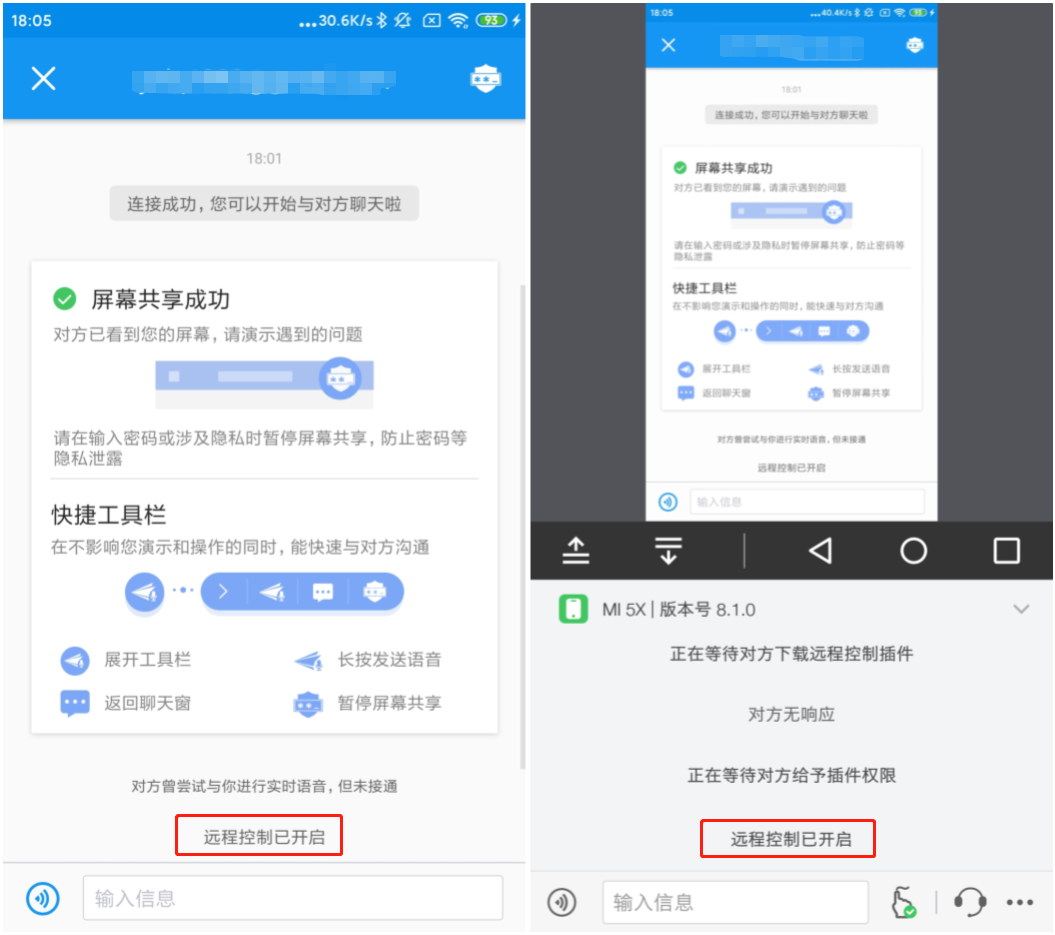
使用方法
协助方操作
- 远程协助会话建立后,AirMirror 界面底部会出现「手势引导」按钮
- 点击按钮进入手势引导模式
- 用手指在屏幕上画圈、画箭头、点按等操作
- 这些轨迹会实时同步到被控端 AirDroid Remote Support 的屏幕上
手势引导是一次性的——协助方的手指抬起后,轨迹会在被控端屏幕上停留几秒然后自动消失。如需持续提示,可以反复画。
被控端看到的效果
被控端 AirDroid Remote Support 屏幕上会叠加一层半透明的引导层:协助方画的圈、箭头、点按标记都以高亮颜色显示在对应位置,持续几秒后淡出。被控方不需要任何额外操作就能看到。
手势引导 vs 远程控制
手势引导和远程控制是远程协助模块里两个不同的功能:
| 功能 | 被控端需要安装 | 需要会员 | 能点按被控端 |
|---|---|---|---|
| 手势引导 | AirDroid Remote Support(免费) | 不需要 | 不能(只能画引导线) |
| 远程控制 | AirDroid Remote Support + AirDroid Control Add-on | Remote Support 会员 | 可以(模拟点按被控端) |
手势引导适合轻量协助场景——不需要直接操作被控端,只需要引导对方点哪里。远程控制适合深度协助场景——直接接管被控端完成操作。两者可以在同一会话中随时切换。
典型使用场景
帮父母设置手机
父母不会用智能手机的某个功能(比如改 Wi-Fi 设置、清理后台、关联邮箱),口头描述很难让他们找到正确入口。手势引导直接在他们的屏幕上画一个圈:「点这里 → 再点这里 → 好了」,效率提升非常明显。
软件使用教程
远程演示 App 操作时,协助方可以用手势引导高亮显示按钮、菜单、输入框等关键元素,比纯口头讲解清楚得多。
复杂问题定位
帮客户排查问题时(比如 App 崩溃、网络连接失败),手势引导可以让协助方看到对方实际点了哪里、发生了什么反应,而不是听对方口述。
手势引导的局限
- 是单向的——协助方向被控方画引导线,被控方不能反过来画
- 轨迹会自动淡出,不能固定在屏幕上长期显示
- 在 iPhone 被控端上正常工作(iPhone AirDroid Remote Support 会显示引导层)
- 如果协助方的 AirMirror 版本过旧,可能不支持手势引导(需升级到最新版)
与文字/语音的配合
实际协助中手势引导通常和语音/文字聊天配合使用:
协助方(语音):「我看到你现在在主屏幕,帮你找一下……」(同时用手势画一个圈在「设置」图标上)「点这里!」
手势引导解决「点哪里」的问题,语音/文字解决「为什么这样点、点完之后呢」的问题。三者配合比单任何一种沟通方式都高效。