AirMirror 远程控制操作 - 从设备列表到点击操控的完整步骤
功能概述
远程控制让你可以在一台 Android 设备上直接点按、滑动另一台 Android 设备的屏幕,就像握着那台设备在操作一样。常见用途:
- 远程操作另一台设备发微信、刷 App
- 远程打卡、自动化任务触发
- 远程调试 App 或测试界面响应
- 在屏幕损坏的设备上替代物理按键操作
注意:远程控制仅支持 Android → Android。AirMirror 不支持远程控制 iOS 设备,iOS 被控端只能用远程协助的屏幕共享功能让对方「看到」屏幕但不能直接点按。
前置条件
在开始远程控制之前,请确认以下条件全部满足:
| 条件 | 检查方式 |
|---|---|
| 控制端和被控端登录同一个 AirDroid 账号 | 打开 AirMirror 设备列表能看到被控端 |
| 被控端 AirDroid 个人版已开启远程控制开关 | AirDroid → 个人 → 安全及远程功能设置 → 远程控制 |
| 被控端已开启辅助权限服务 | 见下一节「免 root 与辅助权限」 |
| 被控端 Android 7.0 或以上 | 旧系统需要先升级 |
| 两台设备都有网络连接 | 局域网或外网均可 |
操作步骤
第一步:打开 AirMirror,选择目标设备
- 打开控制端的 AirMirror App
- 进入「设备」页面
- 点击你想要控制的设备卡片
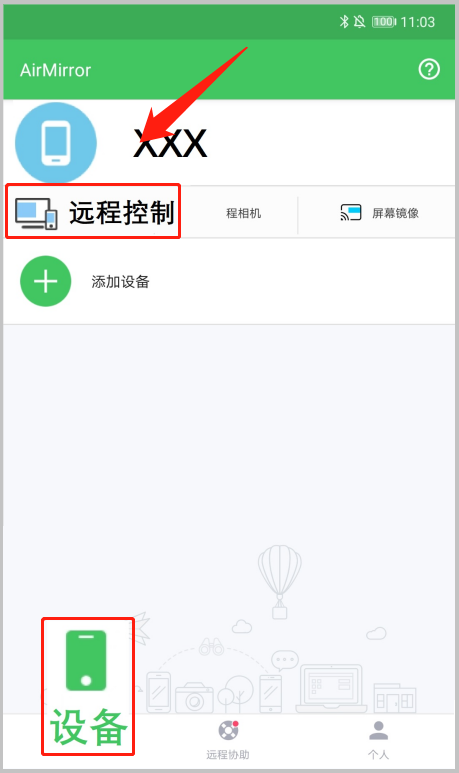
第二步:选择「远程控制」
点击设备后进入功能选择页面,会看到三个入口:远程控制、远程相机、屏幕镜像。点击「远程控制」按钮。
第三步:等待连接建立
首次连接可能会提示被控端授权。被控端 AirDroid 个人版会弹出「是否允许远程控制」的确认弹窗,请选择「允许」。勾选「不再提示」可以避免每次都弹窗。
连接建立后,AirMirror 界面会显示被控端的实时画面,此时你的手指点按/滑动 AirMirror 的屏幕,相当于直接在被控端上点按/滑动。
操作体验
远程控制过程中你可以:
- 点按:直接点击 AirMirror 屏幕的任意位置
- 滑动/拖拽:按住并拖动 AirMirror 屏幕
- 长按:长按 AirMirror 屏幕对应位置触发被控端长按
- 横屏/竖屏切换:AirMirror 会跟随被控端屏幕方向自动调整
操作反馈有轻微延迟是正常现象,局域网下延迟通常在 100-300ms 之间,外网延迟取决于网络状况。
会话结束
点击 AirMirror 界面上的「断开连接」或被控端 AirDroid 个人版弹出的通知里「结束会话」按钮都可以终止远程控制。会话结束后被控端的辅助权限服务不会被关闭,下次连接可以直接使用。
与远程协助的远程控制区别
远程协助模块(帮助他人)在升级后也能远程控制对方设备,但技术实现不同:
- 远程访问:用辅助权限直接控制,不需要额外插件
- 远程协助:需要安装 AirDroid Control Add-on 插件(临时安装、会话结束自动关闭)
两种方式都不需要 root 被控端,但远程协助的路径因为涉及第三方设备,安全模型更严格。