AirMirror 远程协助会话建立 - 从输入连接码到屏幕共享的完整流程
前置条件
| 角色 | 设备 | 需要的 App | 需要的系统版本 |
|---|---|---|---|
| 协助方 | 控制端(手机) | AirMirror | Android 5.0+ 或 iOS 12.0+ |
| 被协助方 | 被控端(手机) | AirDroid Remote Support | Android 7.0+ 或 iOS 12.0+ |
两台设备都需要有网络连接(Wi-Fi 或蜂窝均可,无需同局域网)。
完整操作流程
第一步:被控端生成连接码
被控端(被协助方)操作:
- 打开 AirDroid Remote Support(首次打开可能需要授予通知权限等基础权限)
- 进入应用主页,可以看到一个9 位数字连接码和对应的二维码
- 把这 9 位数字通过电话/微信/短信告诉协助方
第二步:协助方输入连接码
协助方操作:
- 打开 AirMirror → 点击底部导航栏的「远程协助」标签
- 在 9 位码输入框里输入被控端传来的数字
- 点击「连接」按钮
第三步:被控端确认连接请求
协助方发起连接后,AirDroid 云端会把请求推送到被控端 AirDroid Remote Support。被控端屏幕会弹出系统级确认弹窗:
"XXX 设备正在请求协助,是否接受?"
被控端必须点击「接受」,会话才会建立。如果点击「拒绝」或忽略,协助方的连接请求会失败。
第四步:被控端开启屏幕共享
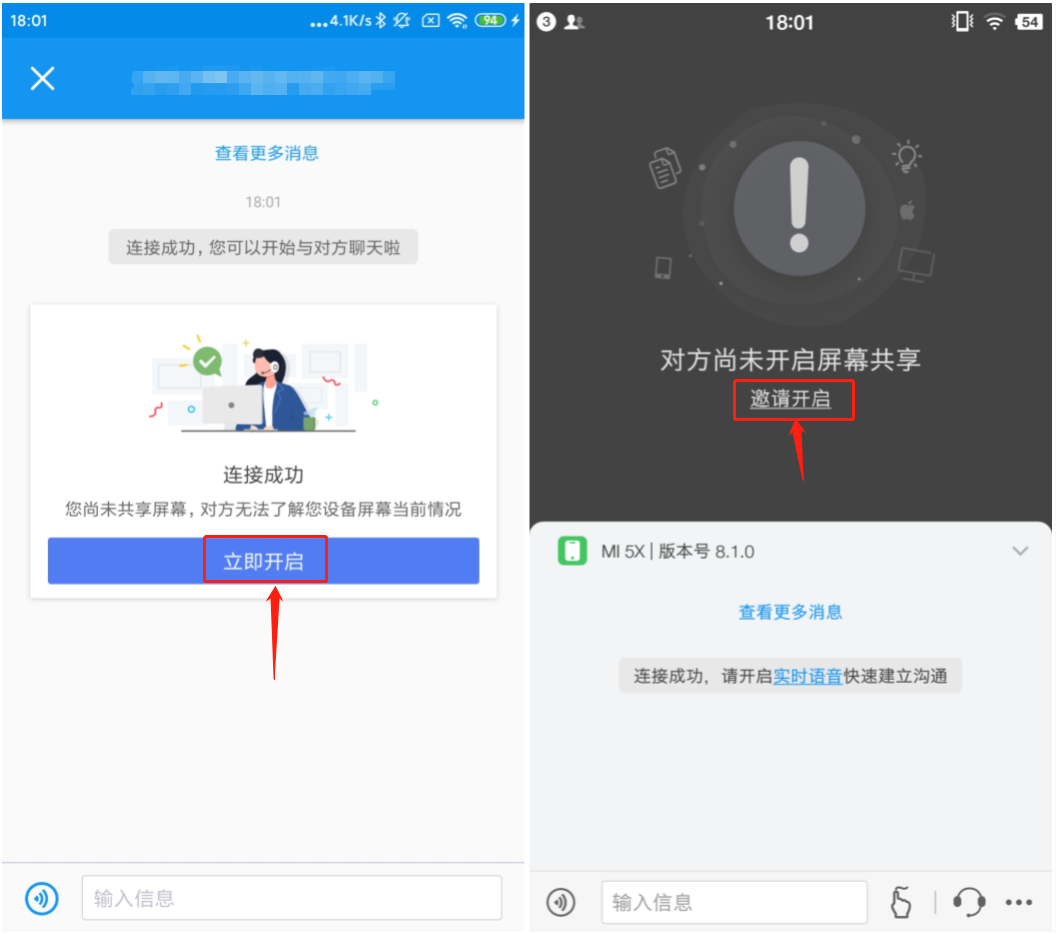
连接建立后,协助方 AirMirror 界面显示「等待被协助方开启屏幕共享」。此时被控端需要手动开启屏幕共享:
- Android 被控端:AirDroid Remote Support 界面上有一个「开启屏幕共享」按钮,点击后 Android 系统会弹出「是否允许 AirDroid Remote Support 录制屏幕」的权限请求,点「立即开始」即可
- iOS 被控端:AirDroid Remote Support 会引导被控端打开 iOS 控制中心 → 长按「屏幕录制」按钮 → 在弹出的选项里选择 AirDroid Remote Support → 点击「开始直播」
被控端屏幕共享开启后,协助方 AirMirror 界面开始实时显示被控端屏幕画面。
第五步:会话进行
屏幕共享开启后双方可以正常会话:
- 协助方可以看到被控端所有界面操作
- 协助方可以发起语音通话或文字聊天
- 协助方可以用手势引导指示被控端点哪里
- 如果被控端是 Android 且协助方有 Remote Support 会员,还可以进一步发起远程控制
第六步:会话结束
任一方点击「断开连接」按钮即可终止协助会话。会话结束后:
- 9 位连接码自动失效
- 屏幕共享自动停止
- 语音/文字聊天自动关闭
- 被控端如果安装了 AirDroid Control Add-on 临时插件,会自动关闭(不会卸载,下次可直接复用)
可能遇到的问题
连接码输入后迟迟无响应
通常有三个原因:
- 被控端网络不通——让被控端打开 AirDroid Remote Support 检查网络状态
- 被控端 AirDroid Remote Support 被杀进程——让被控端重新打开 App
- 9 位码输入有误——核对一下数字有没有输错
被控端收不到连接请求弹窗
- 检查 AirDroid Remote Support 通知权限是否开启
- 检查是否被系统省电策略清理
- 小米/OPPO 等 ROM 检查后台弹出界面权限
会话建立后屏幕全黑
通常是被控端还没开启屏幕共享——让被控端按第四步操作开启。
会话中途断开
常见原因包括:一方网络中断、一方 App 被杀进程、一方主动断开。重新建立会话的方式很简单:被控端重新打开 AirDroid Remote Support 生成新码,协助方重新输入即可。